运维手册
运维手册
1. swap 管理
删除swap
# 1. 查看swap
swapon --show
# 2. 关闭swap
swapoff /dev/dm-1
# 3. 删除当前swap
rm -rf /dev/dm-1
# 4. 修改fstab文件,注释掉swap相关行
vim /etc/fstab
#LABEL=YUNIFYSWAP swap                    swap    defaults        0 0
创建swap
# 1. 使用 fallocate 生成一个文件
fallocate -l 32G /swapfile
# 2. 设置权限为 600
chmod 600 /swapfile
# 3. 将文件标记为 swap
mkswap /swapfile
# 4. 开启 swap
swapon /swapfile
# 5. 开机自启动
vim /etc/fstab
/swapfile        none   swap    sw              0       0
# 6. 查看swap
swapon --show
2. 清理 cache
在 Linux 系统中,内存管理是通过内核自动完成的。内核会将未使用的内存用作缓存(cache)和缓冲区(buffers)以提高系统性能。缓存和缓冲区是用来临时存储数据,以便快速访问。
缓存(Cache):通常指的是用来存储读取的文件系统数据的内存区域。当文件被读取时,它们的数据会被存储在缓存中,以便下次访问时能更快地读取。
缓冲区(Buffers):用来存储即将写入磁盘的数据。缓冲区允许操作系统将多个小的写操作合并成较少的大块操作,这样可以减少对磁盘的操作次数,提高效率。
缓存可按照如下命令清理,缓冲区只可以重启清理。
sync  # 第一步

# 第二步,三选一
echo 1 > /proc/sys/vm/drop_caches   # 清理页缓存(page cache)
echo 2 > /proc/sys/vm/drop_caches  # 清理目录项和inode缓存
echo 3 > /proc/sys/vm/drop_caches  # 清理页缓存,目录项和inode缓存
3. 挂载
挂载新硬盘,分区 & 格式化
- 使用parted分区
parted /dev/sdx
mklabel gpt
# mkpart 二选一
mkpart primary 1 -1  # 使用所用空间
mkpart primary 2048s 100%  # 4k对齐
print  # 打印分区信息
quit # 退出parted- 格式化
mkfs.ext4 /dev/sdx1- mount
mkdir /data  # 必须
mount /dev/sdx1 /data- 开机自挂载
- 直接使用
/dev/sdx1挂载(不推荐,硬盘换位置或者掉了系统就启动不了了)。
# 编辑文件 /etc/fstab,追加行
# vim /etc/fstab
/dev/sdb1	/data	ext4	defaults	0	0
# 硬盘分区 挂载点 文件系统 挂载选项 dump fsck| 硬盘分区 | 挂载点 | 文件系统 | 挂载选项 | 备份 | 启动是否检查 |
|---|---|---|---|---|---|
| /dev/sdb1 | /data | ext4 | defaults | 0 | 0 |
- 挂载选项
- defaults 表示使用系统默认的挂载选项,通常包括 rw(读写)、suid(允许执行文件的用户ID和组ID设置)、dev(解释字符或块特殊设备)、exec(允许执行二进制程序)、auto(可以被 mount -a 自动挂载)、nouser(只有超级用户可以挂载文件系统)和 async(所有的 I/O 到文件系统应该是异步的)。
- nodiratime:不更新目录的访问时间。
- noatime:不更新文件的访问时间。
- 可以写成 defaults,noatime,nodiratime,意思是 使用默认选项,并禁用文件和目录的访问时间更新。
- dump:用于备份程序。0 = 不备份;1 = 备份。这个功能现在很少使用。
- fsck 顺序:指定启动时文件系统检查的顺序。0 表示不检查,1 表示首先检查(只有根文件系统 / 设置 1),>= 2 表示多块盘时检查的顺序。
- 使用uuid挂载
# 1. 获取UUID
blkid /dev/sdx1
# 2. 挂载
UUID=11234565	/data	ext4	defaults	0	0
# 硬盘分区UUID 挂载点 文件系统 挂载选项 dump fsck
外置硬盘
# 挂载光盘
ls -l /dev | grep cdrom  # 查看当前光盘
mount /dev/cdrom1 /mnt/gp  #  将光盘cdrom1挂载到/mnt/gp下

# 挂载 windows 共享硬盘
mount -t cifs -o username=administrator,password='123' //192.168.1.181/share /share
4. 虚拟机不重启添加磁盘
for i in `ls /sys/class/scsi_host/*/scan`; do echo "- - -" > $i; done5. sudo 权限
给普通用户 sudo 权限,使其当前命令可以以 root 权限来运行。
编辑文件 /etc/sudoers。
# 正常情况
ubuntu	ALL=(ALL:ALL) ALL
# sudo 免root密码
ubuntu ALL=(ALL) NOPASSWD:ALL
6. 网卡配置
ubuntu16
# vim /etc/network/interfices
auto ens33  # 网卡名称,ip add / ifconfig 获得
iface ens33 inet static  # 静态,如果dhcp只配置auto 和iface 2行即可
address 192.168.1.222  # ip
netmask 255.255.255.0  # 子网
gateway 192.168.1.1  # 网关
dns-nameservers 192.168.1.1  # dns,空格分隔配置多个

# 重启网卡
centos7
# vim /etc/sysconfig/network-scripts/ifcfg-<enoxxxxx>
DEVICE="eth0"  # 设备名称
BOOTPROTO="static"  # 静态ip
ONBOOT="yes"  # 开机自启
TYPE="Ethernet"  # 网络类型
IPADDR="192.168.1.122"  # IP地址
GATEWAY="192.168.1.1"  # 网关
NETMASK="255.255.255.0"  # 子网掩码
DNS1=192.168.1.1  # dns

# 重启所有
/etc/init.d/netowrk restart

# 重启单个
ifup <网卡>
ifdown <网卡>
ubuntu>20
这个是yaml,一定要注意格式。
# vim /etc/netplan/00-installer-config.yaml
network:
  ethernets:
    eno1:  # 网卡
      addresses:
      - 192.168.1.5/24  # IP地址
      gateway4: 192.168.1.254  # 网关
      nameservers:
        addresses:
        - 166.111.8.28  # dns
  version: 2
# 使生效
netplan apply- 下面是如何配置dhcp
network:
  ethernets:
    enp2s0:
      dhcp4: true
  version: 2
7. 临时修改dns
重启网卡失效!重启失效!重启失效!
# vim /etc/resolv.conf
nameserver 114.114.114.114
8. 防火墙
centos
# 启停
systemctl start firewalld  # 启动
systemctl status firewalld  # 查看状态
systemctl disable firewalld  # 停止
systemctl stop firewalld  # 禁用
firewall-cmd --reload  # 重载防火墙规则

# 配置
firewall-cmd --zone=public --list-ports   查看所有打开的端口
firewall-cmd --get-active-zones           查看区域信息
firewall-cmd --get-zone-of-interface=eth0 查看指定接口所属区域

# 开放/关闭
firewall-cmd --zone=public --list-ports  # 查看所有打开的端口
firewall-cmd --zone=public --query-port=80/tcp  # 查看端口状态

firewall-cmd --zone=public --add-port=8080/tcp --permanent  # 开放端口
firewall-cmd --zone=public --remove-port=80/tcp --permanent  # 关闭端口
  # --permanent 永久生效,没有此参数重启后失效
ubuntu
ufw allow 22
ufw allow 22 comment 'Allow SSH connections'  # 带备注
ufw allow proto tcp to 0.0.0.0/0 port 443 comment "this is comment"  # 完整

# 重新加载
ufw enable  # 启用ufw
ufw disable  # 关闭ufw
ufw reload  # 重载参数

# 删除规则
ufw status numbered  # 查看规则的index编号
ufw delete [1]  # 按照编号删除规则
9. ulimit 相关
ulimit 用于控制用户级别的资源限制
# 显示所有的可配置的值
ulimit -a
# 查看单项,例如最大打开文件数量
ulimit -n
# 当前shell生效,调整最大文件打开数量
ulimit -n 102400永久生效需要编辑文件/etc/security/limits.conf后重启shell生效。
# 设置最大进程数
* soft nproc 102400  # 任何用户可以打开的最大进程数
* hard nproc 102400

# 设置最大文件打开数
* soft nofile 102400  # 任何用户可以打开的最大的文件描述符数量,默认1024,会限制tcp连接
* hard nofile 102400

# soft是一个警告值
# hard是一个真正意义的阀值,超过就会报错
注1:* 表示所有用户,@ 代表所有组。
注2:ubuntu20上,* 不包含root,root需指定root才生效。
注3:通过 SSH 登录的用户,确保 sshd 守护进程配置中的 UsePAM 设置为 yes,否则不生效。
10. 包管理工具
ubuntu - apt
查看使用apt安装的文件的位置
dpkg -L <package>

# eg:
dpkg -L tree
# /.
# /usr
# /usr/bin
# /usr/bin/tree
# /usr/share
# /usr/share/doc
# /usr/share/doc/tree
# /usr/share/doc/tree/README.gz
# /usr/share/doc/tree/TODO
# /usr/share/doc/tree/changelog.Debian.gz
# /usr/share/doc/tree/copyright
# /usr/share/man
# /usr/share/man/man1
# /usr/share/man/man1/tree.1.gz
centos - yum
cengos7 和 8 都无啦,https://blog.centos.org/2023/04/end-dates-are-coming-for-centos-stream-8-and-centos-linux-7/
切换国内源
阿里云源参考地址:https://developer.aliyun.com/mirror/centos/
11. 清理多余的内核
# 查看当前内核
uname -a

# 查看所有内核
dpkg --get-selections | grep linux

# 移除多余内核,移除之后给所有内核打上已删除标记
apt-get remove a b c d

# 删除"已删除标记"
dpkg --purge `dpkg --get-selections | grep deinstall | cut -f1`
12. 限制用户登录
# 新增参数
/etc/pam.d/sshd
文件里有这一行
session required pam_limits.so

# 增加限制
/etc/security/limits.conf文件末尾增加:
# 所有用户单用户登录:
* - maxlogins 1
# 指定用户单用户登录:
@user - maxlogins 1

# 重启服务器
13. apt 代理
vim /etc/apt/apt.conf.d/proxy.conf
Acquire {
  http::Proxy "http://127.0.0.1:7890/";
  https::Proxy "http://127.0.0.1:7890/";
}
14. 故障排查
硬盘故障,/dev/sd* recovering journal
开启无法进系统,报错 /dev/sdx recovering journal,如下图: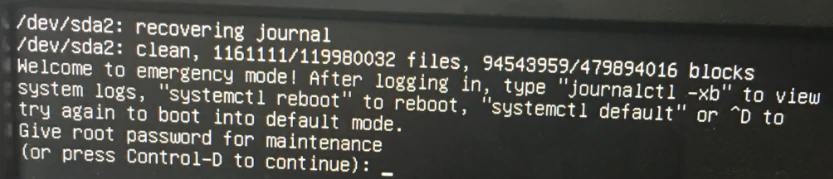
多半是这块硬盘出问题了,输入root密码登录进去。
- 不是系统盘,可以在
/etc/fstab下注释掉对应的挂载行。 - 是系统盘,考虑使用
fstab -y /来尝试修复。 - 都不行,尝试关掉自检
tune2fs –c 0 –i 0 /dev/sdx在重启。
ubuntu 进入单用户模式
# 1. 重启
reboot

# 2. 等待grub出现,出现后立刻按esc使其停止计时

# 3. 选择ubuntu系统,按e编辑启动参数

# 4. 找到以 linux 开头的行,移动行尾,一般是 quiet splash

# 5. 添加 systemd.unit=rescue.target,统使用 systemd 的紧急救援目标来启动。

# 6. 按 Ctrl + X 来启动系统

# 7. 输入 root 用户的密码进入单用户模式,这是一个最小的 shell 环境。

# 8. 完事后 reboot 重启
15. Systemd 服务配置
.service 配置文件参数
服务文件分为 [Unit]、[Service]、[Install] 三个区块。
[Unit] 区块
| 参数 | 作用 | 示例 |
|---|---|---|
| Description | 服务描述 | Description=Disk Usage Monitor Service |
| Documentation | 文档链接 | Documentation=man:df(1) |
| After | 在指定单元之后启动 | After=network.target mysql.service |
| Before | 在指定单元之前启动 | Before=nginx.service |
| Requires | 强依赖,失败则停止当前服务 | Requires=mysql.service |
| Wants | 弱依赖,失败不影响当前服务 | Wants=logrotate.service |
| Conflicts | 冲突关系,禁止同时运行 | Conflicts=apache2.service |
[Service] 区块
| 参数 | 作用 | 示例 |
|---|---|---|
| Type | 服务类型 | simple/forking/oneshot |
| ExecStart | 启动命令 | ExecStart=/usr/bin/myapp |
| ExecStop | 停止命令 | ExecStop=/bin/kill $MAINPID |
| Restart | 重启策略 | always/on-failure/no |
| RestartSec | 重启间隔 | RestartSec=5 |
| User | 运行用户 | User=nobody |
| WorkingDirectory | 工作目录 | WorkingDirectory=/opt/app |
[Install] 区块
| 参数 | 作用 | 示例 |
|---|---|---|
| WantedBy | 安装到哪个 target | WantedBy=multi-user.target |
| RequiredBy | 强依赖此服务 | RequiredBy=network.target |
常用命令
# 重载配置
systemctl daemon-reload

# 启用开机自启
systemctl enable myapp

# 禁用开机自启
systemctl disable myapp

# 查看状态
systemctl status myapp

# 查看日志
journalctl -u myapp
16. CentOS 7 升级 glibc
torch > 2.5.1 不再支持旧版 glibc,需升级到 2.28。
查看当前版本
strings /lib64/libc.so.6 | grep ^GLIBC_步骤
1. 切换阿里云源
cd /etc/yum.repos.d
rm -rf *
curl -o /etc/yum.repos.d/CentOS-Base.repo https://mirrors.aliyun.com/repo/Centos-7.repo
sed -i -e '/mirrors.cloud.aliyuncs.com/d' -e '/mirrors.aliyuncs.com/d' /etc/yum.repos.d/CentOS-Base.repo
yum clean all && yum makecache
2. 安装依赖
yum install vim wget texinfo -y
yum groupinstall "Development tools" -y
3. 安装 devtoolset-8(gcc 8)
CentOS 官方源已失效,使用阿里云源:
cat > /etc/yum.repos.d/CentOS-scl.repo << EOF
[centos-sclo-rh]
name=CentOS-7 - SCLo rh
baseurl=https://mirrors.aliyun.com/centos/7/sclo/x86_64/rh/
gpgcheck=0
enabled=1
EOF

yum clean all && yum makecache
yum install scl-utils scl-utils-build -y
yum install devtoolset-8-gcc devtoolset-8-gcc-c++ devtoolset-8-binutils -y

# 验证
scl enable devtoolset-8 bash
gcc --version
4. 升级 make(需要 4.0 - 4.4)
wget http://ftp.gnu.org/pub/gnu/make/make-4.3.tar.gz
tar zxvf make-4.3.tar.gz
cd make-4.3
./configure --prefix=/usr/local/make_4_3
make -j$(nproc) && make install

export PATH=/usr/local/make_4_3/bin:$PATH
5. 编译 glibc-2.28
wget http://ftp.gnu.org/pub/gnu/glibc/glibc-2.28.tar.gz
tar zxvf glibc-2.28.tar.gz
cd glibc-2.28
mkdir build && cd build

scl enable devtoolset-8 bash
MAKE=/usr/local/make_4_3/bin/make ../configure \
  --prefix=/usr/local/glibc_2_28 \
  --with-headers=/usr/include \
  --enable-shared \
  --enable-static \
  --disable-werror \
  --disable-tests \
  --enable-stack-protector=strong

MAKE=/usr/local/make_4_3/bin/make make -j$(nproc) && MAKE=/usr/local/make_4_3/bin/make make install
常见问题
重启后 locale 警告
-bash: warning: setlocale: LC_TIME: cannot change locale (en_US.UTF-8)解决:
localedef -i en_US -f UTF-8 en_US.UTF-8注意事项
- glibc 是核心库,升级可能导致系统不稳定
- 建议使用容器或虚拟机运行需要新版 glibc 的应用
- 可通过
patchelf修改应用的 RPATH 使用独立安装的 glibc
17. CentOS 7 升级 gcc
升级需谨慎。
必须按照顺序一个一个编译。
- 安装gmp
下载地址:https://gmplib.org/download/gmp/
./configure --prefix=/usr/local/gmp
make -j$(nproc) && make install- 安装MPFR
下载地址:https://www.mpfr.org/mpfr-current
./configure --prefix=/usr/local/mpfr --with-gmp=/usr/local/gmp
make -j$(nproc) && make install- 安装mpc
下载地址:ftp://ftp.gnu.org/gnu/mpc/
./configure --prefix=/usr/local/mpc --with-gmp=/usr/local/gmp --with-mpfr=/usr/local/mpfr
make -j$(nproc) && make install- 安装gcc
下载地址:ftp://ftp.gnu.org/gnu/gcc/
export LD_LIBRARY_PATH=/usr/local/mpc/lib:/usr/local/gmp/lib:/usr/local/mpfr/lib:$LD_LIBRARY_PATH
./configure --prefix=/usr/local/gcc --enable-threads=posix --disable-checking --disable-multilib --enable-languages=c,c++ --with-gmp=/usr/local/gmp --with-mpfr=/usr/local/mpfr --with-mpc=/usr/local/mpc
make -j$(nproc)&& make install- 制作软链接
ln -sf /usr/local/gcc/bin/gcc /usr/bin/gcc
ln -sf /usr/local/gcc/bin/c++ /usr/bin/c++
ln -sf /usr/local/gcc/bin/g++ /usr/bin/g++
ln -sf /usr/local/gcc/lib64/libstdc++.so.6.0.xx /usr/lib64/libstdc++.so.6- 查看glibc版本
strings /usr/lib64/libstdc++.so.6 | grep "GLIBC"